Sexta Indicativa #8
A 8ª sexta indicativa vem indicar um game, lançado este ano que conta com uma trilha sonora muito boa, que inclusive a sua trilha principal foi composta por Megadeth , o nome dele é "Never Dead". Never Dead foi produzido pela Rebellion Developments e distribuido pela Konami, ele se encontra disponível nas plataformas Xbox 360 e Playstation 3.


Confira abaixo algumas imagens deste incrível game:
História do jogo:
O protagonista do game é um caçador de demônios chamado Bryce Boltzmann. Bryce foi amaldiçoado com a imortalidade há base de cinco séculos atrás por um rei demônio chamado Astaroth, por ter testemunhado a morte brutal de sua esposa nas mãos do rei demônio mencionado. Ele é capaz de sobreviver a ferimentos graves ou até mesmo perder partes do corpo, mas ele poderá recolhe-las para seguir em frente em sua caçada por vingança e dinheiro. Mas calma, ele não irá fazer isso tudo sozinho, ele terá uma quentíssima parceira para o ajudar a impedir uma invasão demoníaca que quase destruiu a cidade.
"Curta o seu dia do Rock e também "sexta-feira treze" jogando Never Dead caçando demônios e curtindo Rock, afinal, quer adrenalina maior?."
Resident Evil 6: gameplay divulgado na E3 deste ano

O jogo Resident Evil 6 teve um novo gameplay divulgado na E3 deste ano. Nele foi visível ver a grande qualidade gráfica, mesmo boa parte do vídeo sendo CG, ou seja, cutscenes.
Veja abaixo, o vídeo comentado por Guilherme Gamer:
A arte de 'fanficar'
Desde
os primórdios, os fãs sonham com acontecimentos especiais em suas
séries favoritas. Como alguns fãs sonham com Naruto chutando o
traseiro de Sakura e abraçando Hinata, ou como outros sonham com Ash
deixando de ser um abestado e virando treinador de verdade. Mas, são
coisas praticamente impossíveis de se acontecer, ou quase.
Se
a empresa responsável pelo anime/mangá/livro/jogo não realiza o
fanservice, aí entra em ação o Autor de FanFic. Fanfic, pra quem é
feio e não sabe as regras, é um termo em inglês, abreviação de
Fan Fiction, ou, em tradução livre, uma ficção criada por fãs.

Então,
basicamente, uma Fanfic é uma história criada por alguém que use o
universo de alguma narrativa, mas não necessariamente faz parte do
enredo oficial dela. É como se, por exemplo, eu resolvesse escrever
uma história utilizando o universo e os personagens da série de
livros Harry Potter. A minha história seria caracterizada como
fanfic, por ser justamente uma criação de um fã. Ficou claro
agora? Espero que sim, haha.
Existem
milhares de sites mundo afora onde os fanfiqueiros postam suas
histórias. Um exemplo de site desses é o Nyah Fanfiction, onde
vários autores publicam suas fanfics, sobre várias
séries/livros/etc. Muitas pessoas acreditam que as fanfics
cresceram de número junto com a popularização da internet, já que
a nossa rede mundial de computadores trouxe mais praticidade na hora
de publicar e divulgar uma história.
É
claro que traria toda uma praticidade, pois existem comunidades no
Orkut, fóruns, espaços específicos em fóruns de outros assuntos e
milhares de blogs com fanfics por aí. Logicamente, com a
popularização do termo 'fanfic', surgiram várias subcategorias
para classificar cada tipo de fic. Alguns dos tipos populares são
Realidade Alternativa, onde são alterados fatos (um exemplo seria
Naruto e Rock Lee lutando lado a lado contra Orochimaru, etc),
Universo Alternativo quando a fic se passa num unverso totalmente
diferente do criado pelo autor da série original e por fim
Doujinshi, também conhecido como fanzine aqui em terras brasilis, e
muito popular por sinal (descobri o termo fanzine quando ainda tinha
dinheiro pra comprar a Anime Do nas bancas xD. Como ando
desempregado, qualquer dinheiro poupado é bom, haha).
Particularmente
gosto bastante de fanfics. A ideia de explorar um universo que já
conheço utilizando outros personagens e por vezes até outros
lugares, é fascinante. Posso ser considerado o que chamam de fã de
universo expandido, por este mesmo motivo faço visitas semanais a
alguns fóruns e sites para acompanhar algumas fanfics. Uma das
minhas favoritas é sobre o universo pokémon, uma fanfic chamada Pokémon Fairy Tale, que acompanho no fórum da Pokémon Mythology,uma das melhores que já li, por sinal.
Falando
de melhores, é bom ficar esperto. Há muitas fics boas, que expandem
e adicionam mais ao universo em que se baseiam, mas há outras
horríveis, com falta de acentuação, falta de coerência, gramática
ruim, narrativa pobre, etc.
Enfim,
escrever uma fic requer muito amor pela série sobre a qual se deseja
escrever. Afinal, dedicar horas da sua vida escrevendo uma história
com base naquele livro que leu, é algo praticamente extraordinário.
É basicamente uma arte 'fanficar', mas fanficar bem!
Deixo
então aqui dois links pra você que quer escrever sua fanfic ter
algumas dicas do que fazer:
E
lógico, se quiser um espaço para publicar a sua, tem o Nyah
Fanfiction (olha a propaganda grátis), site específico para isso.
No mais, se estiver escrevendo uma fic e quiser mandar para nós da
redação do Sleopand, nos sentiremos muito felizes em ler e publicar
uma análise por aqui também, pode mandar para roberto0697+sleo@gmail.com
Abraços
e até a próxima.
Ouya, o console de US$ 99
Cada vez mais a tendência começa a
ser lançar hardwares baratos no mercado. A moda pode ter começado
com o One Laptop Per Child, depois avançado com os China Netbooks
que custam de de US$ 85 a US$ 100, e também com Mini PCs como o
Raspberry PI. Agora surge o projeto do console Ouya (lê-se uia),
feito pela empresa de mesmo nome do console.

No começo da semana foi lançada no
Kickstarter a campanha de arrecadação de fundos para financiar aprodução do Ouya. O objetivo da empresa era conseguir 950 mil
doláres para bancar o desenvolvimento do console, também o primeiro
lote de produção e o desenvolvimento de alguns jogos.
O console pretende não só ter o
hardware barato, mas também os jogos, que serão em maioria
gratuitos, bancados pela exibição de anúncios dentro do jogo
mesmo. Mas haverão outros jogos que vão ter demos e poderão ser
atualizados depois para a versão completa.
As configurações do console não são
lá parrudas, mas dão pro gasto. O Ouya terá processador NVIDIA
Tegra 3 com quatro núcleos, 1GB de RAM, 8GB de armazenamento, saída
HDMI, um sensor para controlar joysticks sem fio e trackpad. O
sistema operacional responsável pelo andamento do console será o
Android 4.0, que será modificado para ter uma interface diferente e uma loja de games
específica.

Já há gente falando que é o novo
Zeebo, mas discordo um pouco. O objetivo no kickstarter era arrecadar
950 mil dólares. Eles conseguiram em algumas horas, e na hora em que
este post foi escrito haviam passado dos US$ 4,1 milhões.
De qualquer maneira, vou esperar pra
ver. O conceito do Ouya é de que ele seja hackeável, e rodando
Android então melhora essa possibilidade em milhares de vezes. Além
do que, custará US$ 99, e levando o console você tem praticamente o
kit de desenvolvimento na mão, que é o próprio Ouya. Oferece
infinitas possibilidades, e no caso de se tornar um novo Zeebo, pelo
menos seria possível 'hackear' ele para instalar apps como Netflix
para Android e usar o aparelho como media center.
A previsão de chegada do console é
2013. O vídeo abaixo foi retirado da página no Kickstarter:
Office Ad Remover: Remova propagandas do Office Starter
A Microsoft decidiu liberar a versão
Starter do Office 2010, e isso significa então que finalmente o
Office passa a ter uma versão gratuita, mas capada. Ela vem com Word
e Excel e funções mais básicas de ambos os programas, mas para
usá-los tem uma propaganda do lado direito da tela.
É uma mão na roda para quem quer
entrar na legalidade mas não tem dinheiro para comprar o Office
completo e não quer baixar o LibreOffice. Só que, em computadores
um pouco mais modestos, a propaganda acaba usando muito da conexão e
as vezes até causando travamentos no programa, o que impede o uso
dele.

E como remover então essa propaganda
do Office Starter? Simples: é só baixar e usar o Office Ad Remover.
É um programa feito por um desenvolvedor brasileiro, que remove a
propaganda do Office, e assim você usa ele normalmente e com todo o
espaço disponível.
E como faz? É só deixar o Office Ad
Remover rodando em segundo plano quando você for usar o Word ou
Excel e pronto.
Você pode baixar o programa aqui.
Espero que tenha sido de utilidade para vocês.
Personalização do LXDE: Lubuntunity
Nas últimas versões o Ubuntu, distro Linux muito popular, vem adotando como ambiente gráfico o Unity, que é uma variação do ambiente antigo, GNOME, e tem um estilo muito bonito. Infelizmente, alguns computadores (ou muitos) não conseguem rodar o Unity, mesmo na versão 2D, e tem que se render a versões mais leves do Ubuntu.
Isso não significa, necessariamente, que o usuário vai usar um ambiente gráfico 'feio'. Até os ambientes mais simples, como o LXDE, são personalizáveis a altos níveis. Este post contém um tutorial montado com base no do usuário Abdo do Ubuntu Forum, que está disponível aqui. A personalização recebeu carinhosamente o nome de Lubuntunity, pois é possível fazer colocar a barra lateral deixando parecido com o Unity mesmo.

Segue abaixo o tutorial com algumas imagens para facilitar a compreensão. A distribuição usada foi Lubuntu 12.04
Clique com o botão direito do mouse no painel inferior e selecione Configurações do Painel.

Aí não tem mistério, é só seguir as configurações deixadas na imagem. Eu prefiro deixar a altura em 30 pixels mesmo, senão fica muito pequeno, e Ícone a 29, pra não bater em cima do tamanho da altura. Mas, se você quiser, pode modificar à vontade. Lembre-se sempre de deixar a posição com Superior nesse primeiro painel.
Agora passemos à próxima aba: Aparência.
 Pode-se personalizar a cor da fonte do jeito que quiser, é só clicar na caixinha branca ao lado de "Cor Personalizada". Ao selecionar Cor Sólida, clique na caixa ao lado para definir a cor que quiser deixar e também a opacidade. No tutorial original é recomendado deixar a Opacidade em 0, mas eu uso sempre em 122 mais ou menos, então coloque a opacidade que mais te agrada.
Agora vamos para a próxima aba.

Tente deixar parecido com a imagem a cima. Uma dica é que se você clicar na opção Barra de tarefas (Lista de janelas) duas vezes, vai aparecer uma janela de opções, na qual recomendo marcar "Somente Ícones" e "Combinar múltiplas janelas de um aplicativo em um único botão".
A aba Avançado deve ficar do jeito que está.
Agora partimos para a criação do painel lateral. Clique com o botão direito do mouse no painel que você acabou de personalizar e escolha a opção Criar novo painel.
Na aba Geometria tente deixar igual a esta imagem:

Lembrando sempre que a largura e o tamanho dos ícones você pode deixar do jeito que mais te agrada. Recomendo fortemente colocar o Alinhamento como Inferior, pois fica melhor desse jeito do que deixar centralizado.
Na aba Aparência eu deixei parecido com a do último painel (Cor personalizada e opacidade do mesmo jeito), por isso vou só repetir a screen para que não se percam:
Na aba Miniaplicativos do Painel clique em adicionar e escolha: Menu, Espaçador e Barra de lançamentos de aplicativos (eu escolhi só Barra de Lançamentos de aplicativos, questão de gosto mesmo). Após adicionar dê dois cliques em Barra da lançamentos de aplicativos e abrirá uma janela na qual você escolhe quais os aplicativos que vai querer adicionar ao painel.
 Adicione os aplicativos que quiser. No meu caso, adicionei a Central de Programas, dois navegadores, também o Pidgin e alguns outros programas que considero essenciais. Personalize à vontade e depois clique em Fechar.
Passamos agora para a última aba: Avançado. Nessa aba o único ajuste é marcar a opção Minimizar o painel quando não estiver em uso, assim quando colocar o mouse do lado esquerdo da tela vai aparecer a barra, e quando mover o mouse ela vai sumir para não ocupar espaço na tela.
 Pronto, agora que está tudo terminado é só fechar e conferir o resultado.
Para deixar o sistema ainda mais bonito, recomendo instalar algum pacote de ícones. Tem que estar em GTK 2, e podem ser encontrados em gnome-look.org (uso e recomendo o pacote FaenzaWolfe). Adicione também seu papel de parede e seja feliz.
Abaixo duas screens da personalização, a primeira foi feita seguindo à risca o tutorial do Abdo, e disponibilizada por ele mesmo. A segunda foi seguindo o tutorial deste post, e usada por mim.
Isso não significa, necessariamente, que o usuário vai usar um ambiente gráfico 'feio'. Até os ambientes mais simples, como o LXDE, são personalizáveis a altos níveis. Este post contém um tutorial montado com base no do usuário Abdo do Ubuntu Forum, que está disponível aqui. A personalização recebeu carinhosamente o nome de Lubuntunity, pois é possível fazer colocar a barra lateral deixando parecido com o Unity mesmo.

Segue abaixo o tutorial com algumas imagens para facilitar a compreensão. A distribuição usada foi Lubuntu 12.04
Primeiro passo
Clique com o botão direito do mouse no painel inferior e selecione Configurações do Painel.
Aí não tem mistério, é só seguir as configurações deixadas na imagem. Eu prefiro deixar a altura em 30 pixels mesmo, senão fica muito pequeno, e Ícone a 29, pra não bater em cima do tamanho da altura. Mas, se você quiser, pode modificar à vontade. Lembre-se sempre de deixar a posição com Superior nesse primeiro painel.
Agora passemos à próxima aba: Aparência.
 |
| Após selecionar a cor preferida e a opacidade, clique em OK. |
Agora vamos para a próxima aba.
Tente deixar parecido com a imagem a cima. Uma dica é que se você clicar na opção Barra de tarefas (Lista de janelas) duas vezes, vai aparecer uma janela de opções, na qual recomendo marcar "Somente Ícones" e "Combinar múltiplas janelas de um aplicativo em um único botão".
A aba Avançado deve ficar do jeito que está.
Agora partimos para a criação do painel lateral. Clique com o botão direito do mouse no painel que você acabou de personalizar e escolha a opção Criar novo painel.
Na aba Geometria tente deixar igual a esta imagem:
Lembrando sempre que a largura e o tamanho dos ícones você pode deixar do jeito que mais te agrada. Recomendo fortemente colocar o Alinhamento como Inferior, pois fica melhor desse jeito do que deixar centralizado.
Na aba Aparência eu deixei parecido com a do último painel (Cor personalizada e opacidade do mesmo jeito), por isso vou só repetir a screen para que não se percam:
Na aba Miniaplicativos do Painel clique em adicionar e escolha: Menu, Espaçador e Barra de lançamentos de aplicativos (eu escolhi só Barra de Lançamentos de aplicativos, questão de gosto mesmo). Após adicionar dê dois cliques em Barra da lançamentos de aplicativos e abrirá uma janela na qual você escolhe quais os aplicativos que vai querer adicionar ao painel.

Passamos agora para a última aba: Avançado. Nessa aba o único ajuste é marcar a opção Minimizar o painel quando não estiver em uso, assim quando colocar o mouse do lado esquerdo da tela vai aparecer a barra, e quando mover o mouse ela vai sumir para não ocupar espaço na tela.
Para deixar o sistema ainda mais bonito, recomendo instalar algum pacote de ícones. Tem que estar em GTK 2, e podem ser encontrados em gnome-look.org (uso e recomendo o pacote FaenzaWolfe). Adicione também seu papel de parede e seja feliz.
Abaixo duas screens da personalização, a primeira foi feita seguindo à risca o tutorial do Abdo, e disponibilizada por ele mesmo. A segunda foi seguindo o tutorial deste post, e usada por mim.
 |
| A screen do Abdo |
 |
| A minha screen, personalizada agora à pouco. |
Wonder Zoo
O modelo de jogos freemium vem se alavancando no mercado, e isso é muito bom.
O incrível é que não só computadores ou smartphones podem se
beneficiar desse modelo de negócio, mas agora os celulares mais
simples também podem.

A Gameloft (empresa que fabrica jogos
para celulares e smartphones) lançou um jogo chamado Wonder Zoo, que
pode ser encontrado gratuitamente no site wapshop.gameloft.com. O
jogo é uma espécie de Mini Fazenda, mas ao invés de administrar
uma fazenda propriamente dita, o jogador cuida é de um zoológico.
Assim, cabe a você dar enfeitar o lugar, alimentar os animais,
brincar com eles para atrair mais dinheiro, cumprir missões para
desbloquear itens, etc.
Como falado no parágrafo anterior, o
jogo é gratuito, mas conta com microtransações, ou seja, você
pode comprar um pacote de moedas ou diamantes com dinheiro de
verdade, ou seja, usando créditos do seu telefone.

Estão disponíveis várias decorações,
árvores, entre outras coisas que podem ser usadas para melhorar a
aparência do zoológico do jogador. Além de que, você deve 'jogar'
com os animais para que eles fiquem felizes e assim o zoológico
ganhe uma estrela a mais, afim de dar mais lucro para o jogador.
Também é possível realizar várias missões com recompensas, igual
acontece nos jogos de Facebook.
E vale a pena? Olha, como o jogo é
gratuito, vale sim. Basta acessar o site da Gameloft e fazer o
download, não precisa gastar nada com isso. E o melhor é que não
precisa ter um smartphone ou um daqueles celulares ultra potentes
para rodar o jogo, pois ele roda em qualquer celular com java.
Naruto vs Bleach
Um
jogo que recomendo para o navegador Google Chrome é o jogo Naruto vs
Bleach.
Um jogo que está disponível na Chrome Web Store e que recomendo é Naruto vs Bleach. É um jogo de luta feito em flash com os famosos personagens dos dois animes.Sendo um jogo de comandos muito simples é impossivel deixar de joga-lo.Nesse jogo você pode ter a ajuda de personagens dos dois animes.
Um jogo que está disponível na Chrome Web Store e que recomendo é Naruto vs Bleach. É um jogo de luta feito em flash com os famosos personagens dos dois animes.Sendo um jogo de comandos muito simples é impossivel deixar de joga-lo.Nesse jogo você pode ter a ajuda de personagens dos dois animes.
 |
| Fonte da imagem: ComeGamez/Divulgação |
WASD (servem para navegar no menu e se movimentar)
J e K(golpes)
I (realiza o especial)
O (invoca seu ajudante)
I (realiza o especial)
O (invoca seu ajudante)
Personagens de Bleach:
- Hitsugaya Toushiro: No anime, um seifero de almas. É um personagem muito bom, com vários especiais.
- Abarai Renji: No anime tambem é um seifero de almas. Ele possui uma espada que se desmembra, o que o torna perigoso, pois, pode facilmente acertar seus oponentes de longe. Um personagem de controle não tão fácil, mas continua sendo bom.
- Kuchiki Rukia: No anime, uma seifera de almas que transfere seus poderes para Ichigo. No jogo, uma personagem muito poderosa e de facil controle não possui nenhuma arma, mas seus poderes suprem bem a falta de uma arma.
- Kurosaki Ichigo: No anime, o personagem principal. No jogo, com sua espada Zangetsu, realiza ataques frontais eficientes e especiais fatais. O famoso protagonista 'apelão'.
Personagens
do Naruto :
- Uzumaki Naruto: No anime é o personagem principal e que dá o nome ao mesmo. Realiza ataques perfeitos dependendo do ângulo e do comando;
- Haruno Sakura: Personagem perigosa e altamente explosiva, realiza ataques fatais com sequências destruidoras.
- Uchiha Sasuke: É um personagem mediano, com alguns golpes importantes, mas não desbalanceia tanto.
- Hatake Kakashi: É um do grupo dos 'apelões'. Muito forte e perigoso, seus movimentos especiais não são fáceis de serem realizados, mas causam um belo estrago quando feitos.
Personagens
ajudantes do Bleach:Kon,Inoue Orihime,Shihouinyoruichi e Ishida
Uryu.
Personagens
ajudantes do Naruto:Gaara,Yamanaka Ino,Temari e Uchiha Itach.
O jogo está disponível na Chrome Web Store, através deste link aqui.
O jogo está disponível na Chrome Web Store, através deste link aqui.
SUSEstudio, uma maneira bem fácil de personalizar o OpenSUSE
Admita, é muito legal quando você
personaliza tanto o sistema instalado no computador que chega a achar
que ele está perfeitinho, ou 'redondo', como alguns dizem. Mas, e se
um dia precisar reinstalar? Todos aqueles programas, os papéis de
paredes e configurações vão para o buraco.
Nem tanto!
A Novell, mantenedora do SUSE Linux,
tem online o site susestudio.com, onde é possível criar uma versão
personalizada do SUSE. Assim, você pode configurar o sistema para
vir com os programas que você escolher, pode personalizar papéis de
parede e ainda fazer upload de programas que você quer que ele
instale (tais como codecs, etc) e colocar scripts personalizados.

As possibilidades são praticamente
infinitas na personalização, e o melhor de tudo é que quando sai a
nova versão do SUSE você pode atualizar sua personalização pelo
SUSEstudio mesmo e depois baixar, e até mesmo disponibilizar para
outras pessoas baixarem.
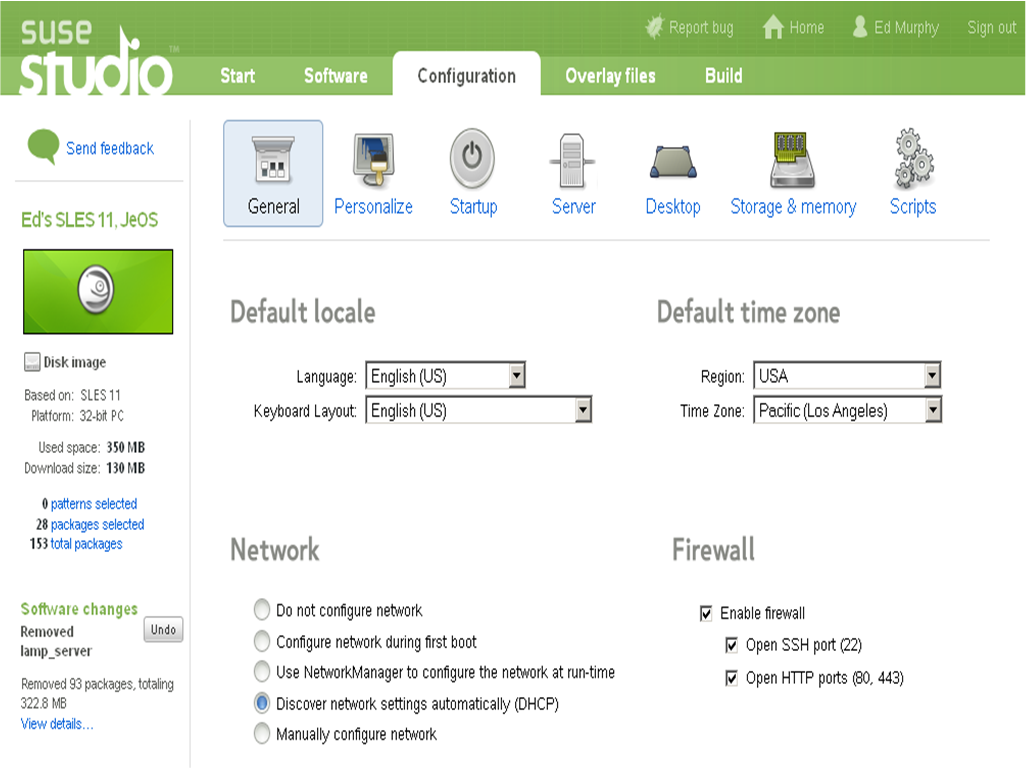
O site ainda tem uma 'galeria' onde é
possível ver e baixar outras customizações feitas por usuários. É
uma boa para quem quer que o sistema venha com tudo que precisa já
instalado e/ou quer uma versão focada em determinadas funções.
É só acessar o site, se registrar esair usando para fazer suas modificações.
Assinar:
Postagens
(
Atom
)